So richtest du ein TikTok LIVE Spiel ein: Schritt für Schritt mit MERRY Launcher
Dieser Leitfaden erklärt alle Schritte, um ein TikTok-LIVE-Spiel von null auf in den Stream zu bringen: Konto, Lizenz, MERRY Launcher, TikTok-Verbindung und die Szene in OBS Studio oder TikTok LIVE Studio. Nimm dir fünfzehn Minuten, wenn du es noch nie gemacht hast; beim zweiten Mal dauert es drei.
1. Erstelle dein MERRY-Konto
Kostenloses Konto erstellen gibst du deinen Namen und deine E-Mail-Adresse ein. Klicke auf den zugeschickten Link, um deine Adresse zu bestätigen, und lege dein Passwort fest. Du kannst dich auch mit deinem Google-Konto anmelden. Ein Konto zu erstellen ist kostenlos; der Zugriff auf die Spiele wird mit der Lizenz freigeschaltet, die du im nächsten Schritt kaufst.
2. Wähle dein Spiel und deine Lizenzlaufzeit
Shop zeigt jede Spielkarte die Laufzeit-Optionen. Wähle Spiel und Laufzeit und wechsle mit „Kaufen“ zur sicheren Bezahlseite von Shopier. Deine Kartendaten berühren den MERRY-Server nie. Nach bestätigter Zahlung wird die Lizenz deinem Konto zugewiesen und Mein Konto unter „Meine Lizenzen“ angezeigt. Jedes Spiel hat seine eigene Lizenz; wenn du mit mehreren Spielen streamen willst, brauchst du für jedes eine Lizenz.
Wenn du nicht sicher bist, welches Spiel du wählen sollst, hilft dir die was Livestream-Spiele sind die Unterscheidung der Spieltypen an: ein selbstlaufendes Spiel für Chat-Streams, KAOS ROTASI oder die Minecraft-Spiele für Gaming-Streams.
3. Installiere den MERRY Launcher (Windows)
Oben auf der Seite Launcher herunterladen liefert dir die Windows-Installationsdatei. Melde dich nach der Installation im Launcher mit deinem MERRY-Konto an; Spiele mit Lizenz erscheinen in der Liste freigeschaltet. Der Launcher lädt das Spiel herunter, installiert es und bringt es bei einem Update mit einem Klick auf den neuesten Stand. KAOS ROTASI und die Minecraft-Spiele brauchen den Launcher; Minecraft Battle Royale und Bayrak Kapmaca verlangen zusätzlich Minecraft Java 1.20.1.
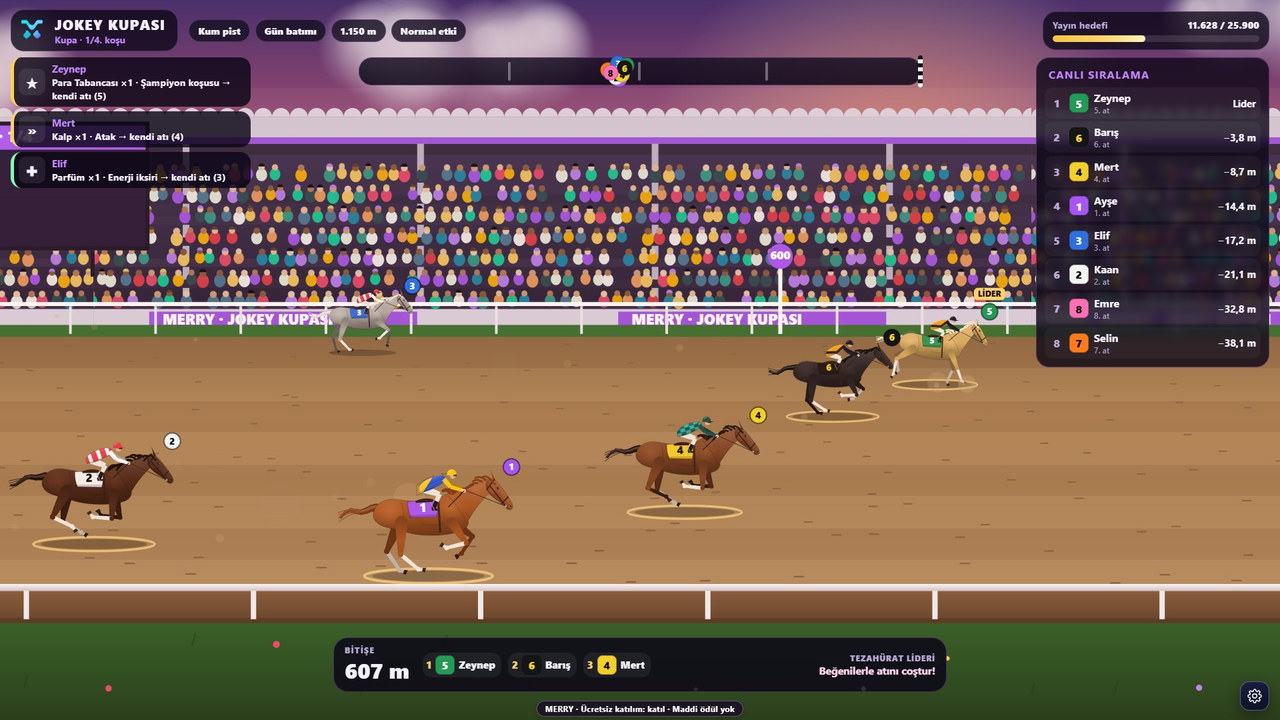
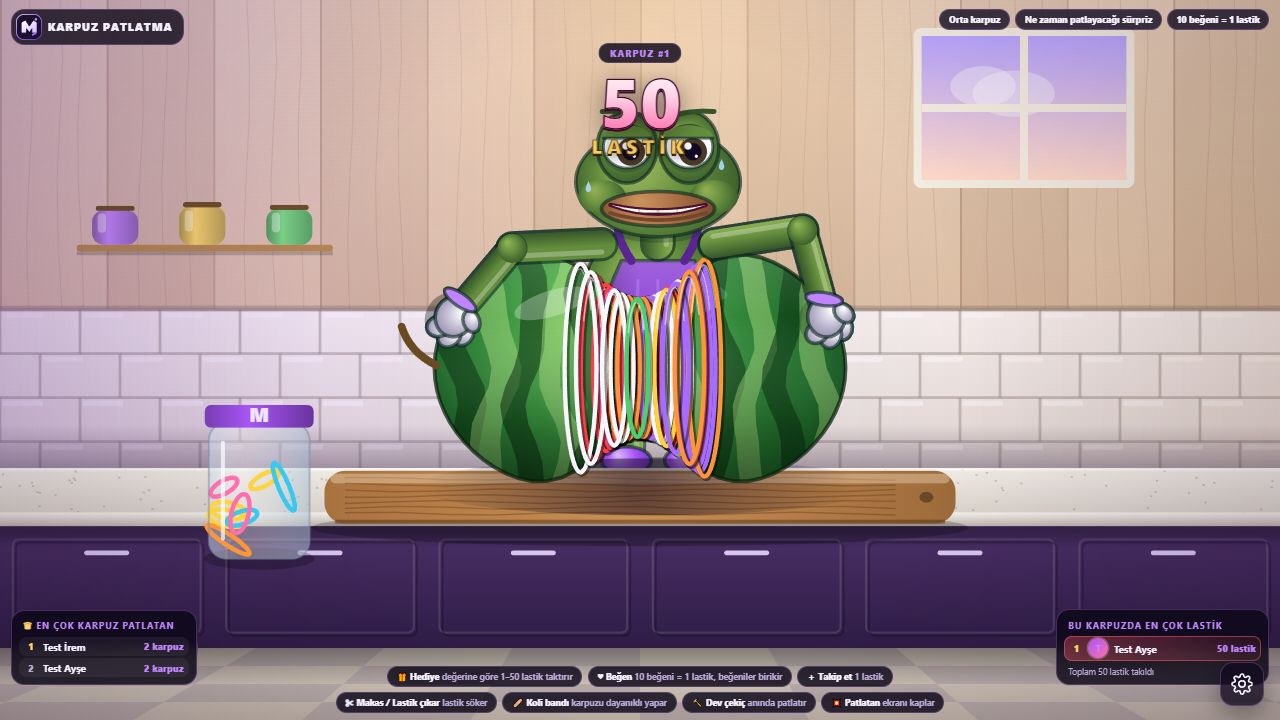
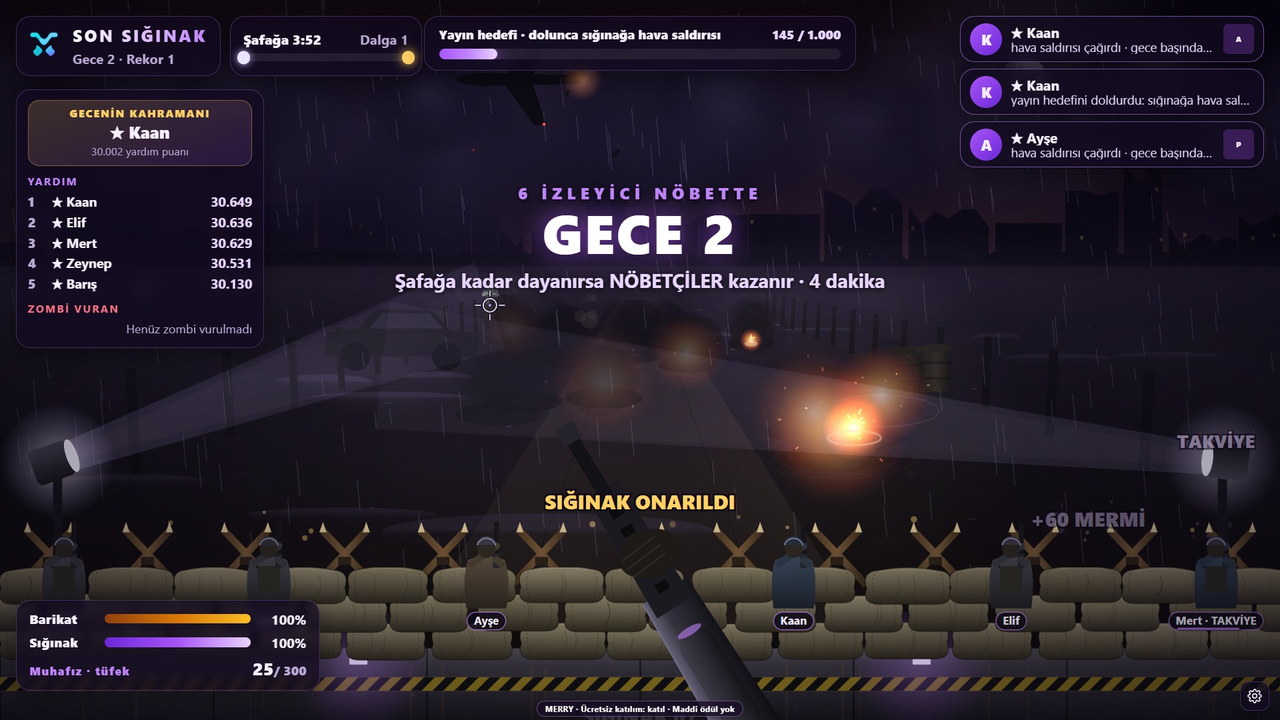
Livestream-Spiele (Son Sığınak, Jokey Kupası, Karpuz Patlatma und die anderen) laufen auch ohne Launcher: Mein Konto das Spiel aus, und es öffnet sich in einem aktuellen Browser (Chrome oder Edge). Der Vorteil des Launchers: ein einziges Fenster und eine einfachere Fensteraufnahme.
4. Verbinde dich mit deinem TikTok-Stream
Wenn sich das Spiel öffnet, gib deinen TikTok-Benutzernamen (ohne @) ein und Verbinden. Sobald der Stream läuft, beginnt das Spiel, Like-, Folgen- und Geschenk-Ereignisse zu lesen. Dein TikTok-Passwort wird nicht abgefragt; das Spiel nutzt nur öffentliche LIVE-Daten. Wenn der Stream noch nicht läuft, starte ihn zuerst in TikTok LIVE Studio oder am Handy und verbinde dich dann.
Sobald die Verbindung steht, prüfe die Einstellungen im Spiel-Panel: wie viele Likes eine Figur geben, ob Folgen zur Teilnahme berechtigt, die Rundendauer. Schau dir vor dem Livegang im Testmodus („Test“ oder „Simulation“ im Panel) mit Fake-Geschenken an, wie sich das Spiel verhält.
5. Füge das Spielfenster deiner Szene hinzu
OBS Studio verwendest: Quellen → + → Fensteraufnahme → wähle das Spielfenster. Die Schaltfläche Stream-Ansicht blendet die Menüs aus, sodass nur das Spiel in die Szene kommt. Platziere das Fenster neben oder unter deinem Kamerabild; wenn der Zuschauer dich und das Spiel sieht, steigt die Interaktion.
TikTok LIVE Studio verwendest: Quelle hinzufügen → Fenster → Spielfenster. Wenn du vertikal streamst, setze das Spielfenster nach oben und die Kamera nach unten. Nimmst du den Ton aus dem Spielfenster, achte darauf, dass der Desktop-Ton eingeschaltet ist; die meisten MERRY-Spiele haben eigene Musik und Effekte.
6. Starte die erste Runde und erkläre sie den Zuschauern
Die Spielrunde startet von selbst. In der ersten Minute reichen zwei Sätze: „Wer ein Geschenk schickt, bekommt ein Pferd mit seinem Namen auf der Bahn, wer folgt auch.“ Zuschauer, die nicht wissen, was bei welcher Aktion passiert, machen nicht mit. Lies am Ende der Runde den Gewinner mit Namen vor; das ist die einfachste Gewohnheit, die die Teilnahme in der nächsten Runde verdoppelt. Weitere Tipps findest du im 10 Wege zu mehr Interaktion an.
Häufige Fehler
- Verbinden, bevor der Stream läuft. Das Spiel verbindet sich nur mit einem laufenden LIVE; starte zuerst den Stream.
- Den Benutzernamen mit @ eingeben. Gib nur den Benutzernamen ein.
- Das falsche Fenster aufnehmen. Wenn du das Spiel im Browser geöffnet hast, verwende Fensteraufnahme statt Tab-Aufnahme und ziehe den Spiel-Tab in ein eigenes Fenster.
- Den Testmodus im Panel eingeschaltet lassen. Schalte die Erzeugung von Test-Geschenken aus, bevor du live gehst.
- Die Lizenzlaufzeit nicht prüfen. Wenn die Lizenz abläuft, zeigt das Spiel „Kein Zugriff“; zum Verlängern gehst du zurück in den Shop.
Häufige Fragen
Läuft der Launcher auf Mac oder Linux?
MERRY Launcher ist für Windows. Die Livestream-Spiele öffnen sich in einem aktuellen Chrome- oder Edge-Browser und lassen sich daher auch auf dem Mac nutzen; die Minecraft-Spiele und KAOS ROTASI benötigen Windows.
Ich habe das Spiel geöffnet, aber die Geschenke erscheinen nicht. Was soll ich tun?
Prüfe zuerst, ob dein Stream wirklich läuft und ob du den Benutzernamen ohne @ richtig geschrieben hast. Dann drücke im Spiel erneut auf Verbinden. Bleibt das Problem, beende den Stream und starte ihn neu; TikTok liefert die Ereignisse eines neuen Streams manchmal mit ein paar Sekunden Verzögerung.
Kann ich zwei Spiele gleichzeitig öffnen?
Jedes Spiel läuft in einem eigenen Fenster und braucht seine eigene Lizenz. Zwei Spiele gleichzeitig im Stream zu zeigen ist möglich, aber für Zuschauer verwirrend; wir empfehlen, mit einem Spiel zu starten.
Was passiert mit meinem Spiel, wenn meine Lizenz abläuft?
Der Zugriff auf das Spiel endet, dein Konto und deine Einstellungen bleiben. Wenn du im Shop eine neue Laufzeit kaufst, machst du im selben Spiel dort weiter, wo du aufgehört hast.