Как установить игру для TikTok LIVE: шаг за шагом с MERRY Launcher
Это руководство описывает все шаги запуска игры TikTok LIVE в эфир с нуля: аккаунт, лицензия, MERRY Launcher, подключение TikTok и сцена в OBS Studio или TikTok LIVE Studio. Если делаешь это впервые, выдели пятнадцать минут; во второй раз уйдёт три.
1. Создай аккаунт MERRY
Создать бесплатный аккаунт введи имя и адрес электронной почты. Перейди по присланной ссылке, чтобы подтвердить адрес, и задай пароль. Можно также войти через аккаунт Google. Создание аккаунта бесплатно; доступ к играм открывает лицензия, которую ты купишь на следующем шаге.
2. Выбери игру и срок лицензии
Магазин на карточке каждой игры показаны варианты срока. Выбери игру и срок и нажми «Купить», чтобы перейти на защищённую страницу оплаты Shopier. Данные твоей карты никогда не попадают на сервер MERRY. После подтверждения оплаты лицензия привязывается к твоему аккаунту и Мой аккаунт в разделе «Мои лицензии». У каждой игры своя лицензия; если хочешь стримить с несколькими играми, нужна лицензия на каждую.
Если не знаешь, какую игру выбрать, поможет что такое игры для стрима и разделение по типам: для разговорных стримов — игра, идущая сама, для игровых — KAOS ROTASI или игры Minecraft.
3. Установи MERRY Launcher (Windows)
В верхней части страницы Скачать Launcher выдаёт установочный файл для Windows. После установки войди в Launcher со своим аккаунтом MERRY; игры с лицензией отображаются в списке открытыми. Launcher скачивает и устанавливает игру, а при выходе обновления обновляет её в один клик. Для KAOS ROTASI и игр Minecraft нужен Launcher; Minecraft Battle Royale и Bayrak Kapmaca дополнительно требуют Minecraft Java 1.20.1.
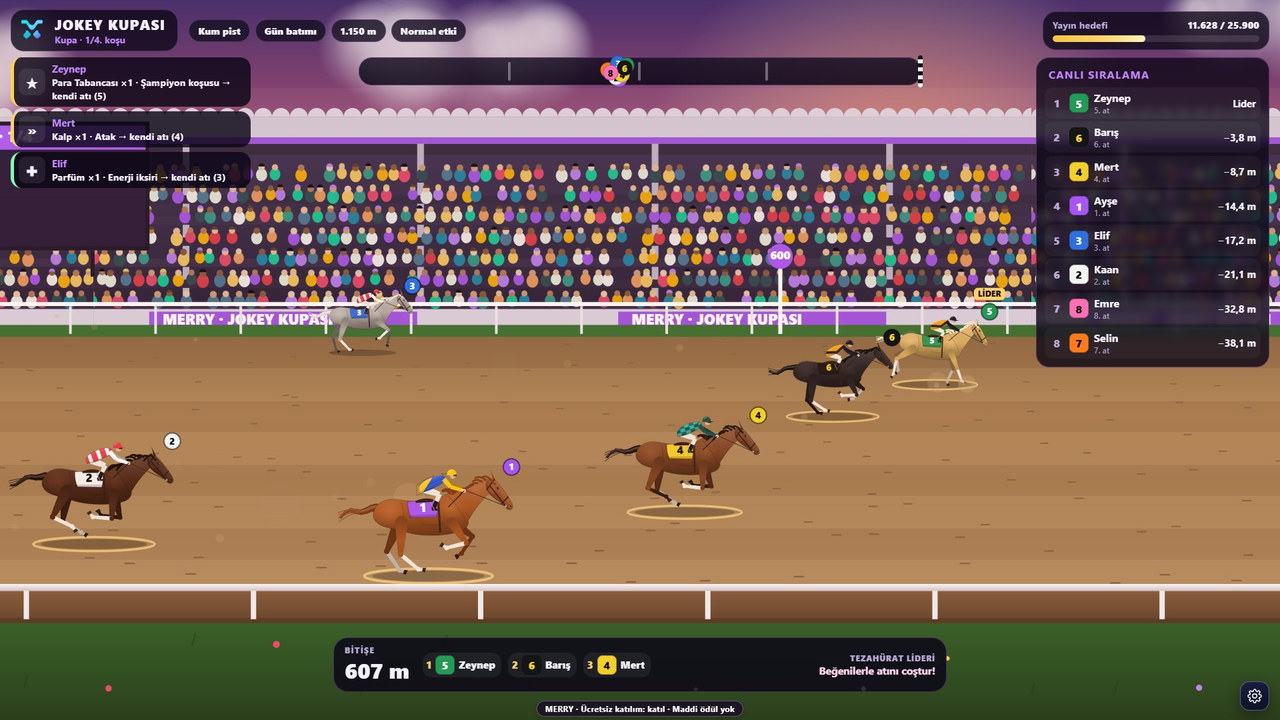
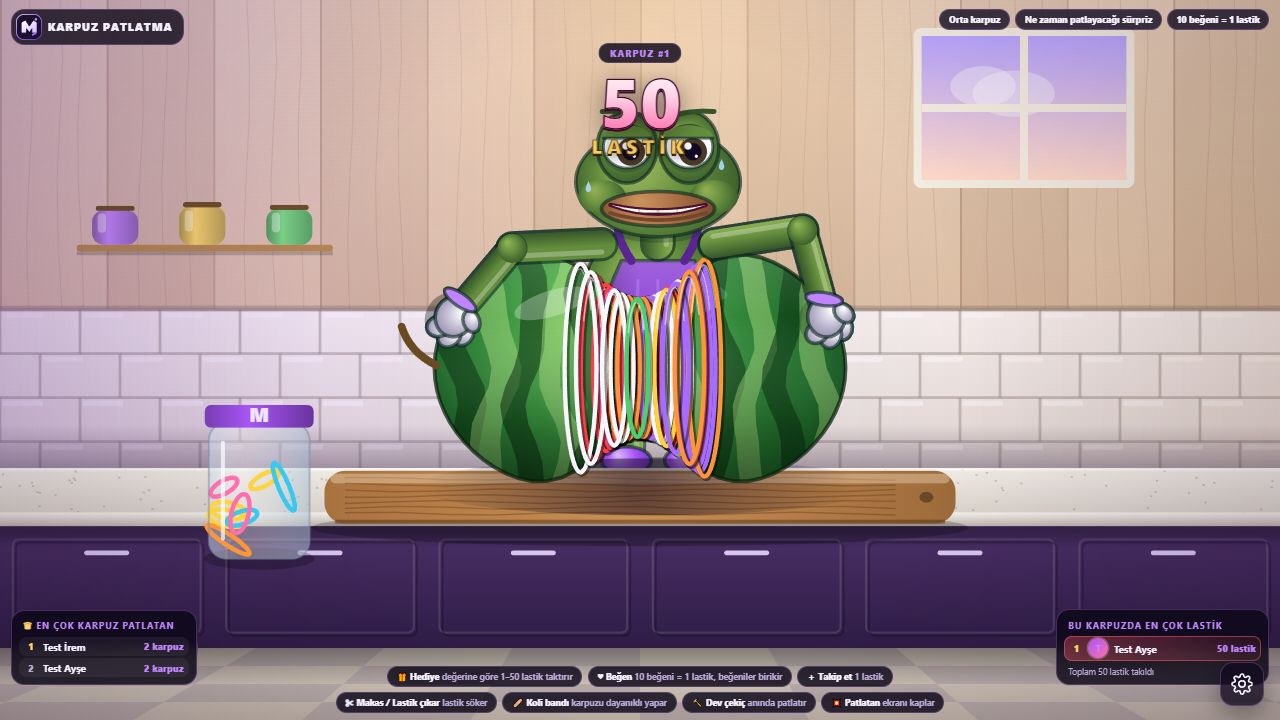
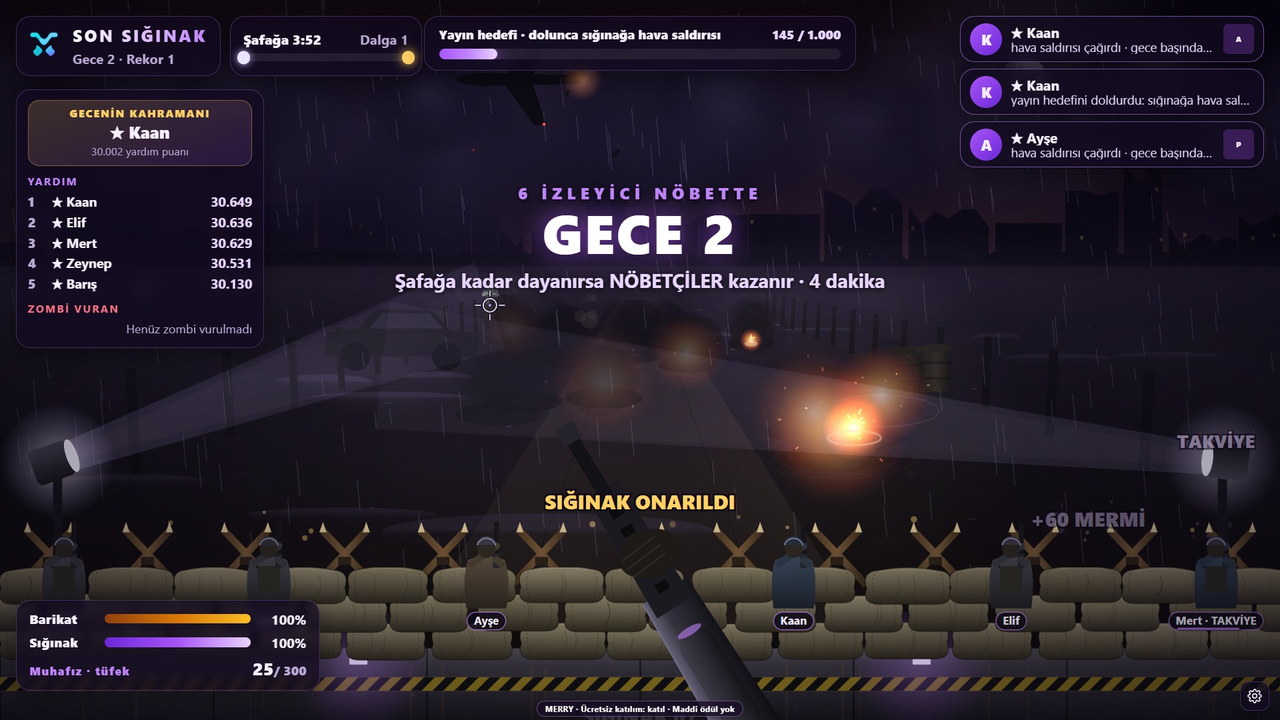
Игры для стрима (Son Sığınak, Jokey Kupası, Karpuz Patlatma и другие) работают и без Launcher: Мой аккаунт выбери игру, и она откроется в актуальном браузере (Chrome или Edge). Преимущество Launcher — одно окно и более простой захват окна.
4. Подключись к стриму TikTok
Когда игра откроется, введи своё имя пользователя TikTok (без @) и Подключиться. Когда стрим идёт, игра начинает считывать лайки, подписки и подарки. Пароль от TikTok не запрашивается; игра использует только открытые данные LIVE. Если стрим ещё не запущен, сначала начни его в TikTok LIVE Studio или с телефона, а затем подключайся.
После подключения проверь настройки в панели игры: за сколько лайков даётся персонаж, даёт ли подписка участие, длительность раунда. Перед выходом в эфир посмотри в тестовом режиме («Тест» или «Симуляция» в панели), как игра ведёт себя с тестовыми подарками.
5. Добавь окно игры в сцену
OBS Studio если используешь его: Источники → + → Захват окна → выбери окно игры. Кнопка Режим стрима скрывает меню, так что в сцену попадает только игра. Размести окно рядом с камерой или под ней; когда зритель видит и тебя, и игру, вовлечённость растёт.
TikTok LIVE Studio если используешь его: Добавить источник → Окно → окно игры. Если стримишь вертикально, поставь окно игры сверху, а камеру снизу. Если берёшь звук из окна игры, проверь, что звук рабочего стола включён; у большинства игр MERRY есть своя музыка и эффекты.
6. Запусти первый раунд и объясни его зрителям
Раунд игры начинается сам. В первую минуту достаточно двух фраз: «Отправил подарок — на трассу выходит лошадь с твоим именем, подписался — тоже». Зритель, который не знает, что произойдёт после его действия, не участвует. Когда раунд закончится, назови победителя по имени; это самая простая привычка, которая удваивает участие в следующем раунде. Больше советов — 10 способов повысить вовлечённость .
Частые ошибки
- Пытаться подключиться до начала стрима. Игра подключается только к уже запущенному LIVE; сначала начни стрим.
- Вводить имя пользователя с @. Введи только имя пользователя.
- Захватить не то окно. Если ты открыл игру в браузере, используй захват окна, а не вкладки, и вынеси вкладку игры в отдельное окно.
- Забыть выключить тестовый режим в панели. Перед выходом в эфир выключи генерацию тестовых подарков.
- Не проверять срок лицензии. Когда лицензия истекает, игра показывает «Нет доступа»; чтобы продлить, вернись в магазин.
Частые вопросы
Работает ли Launcher на Mac или Linux?
MERRY Launcher предназначен для Windows. Игры для стримов открываются в актуальном браузере Chrome или Edge, поэтому ими можно пользоваться и на Mac; игры Minecraft и KAOS ROTASI требуют Windows.
Я открыл игру, но подарки не отображаются. Что делать?
Сначала проверь, что стрим действительно идёт и что имя пользователя введено правильно, без @. Затем снова нажми «Подключиться» в игре. Если проблема остаётся, заверши стрим и запусти его заново; TikTok иногда отдаёт события нового стрима с задержкой в несколько секунд.
Можно открыть две игры одновременно?
Каждая игра работает в отдельном окне и требует своей лицензии. Показывать две игры на стриме одновременно можно, но зрителей это путает; рекомендуем начать с одной игры.
Что будет с моей игрой, когда лицензия истечёт?
Доступ к игре закрывается, аккаунт и настройки остаются. Когда купишь новый срок в магазине, продолжишь ту же игру с того места, где остановился.