TikTok LIVE oyunu nasıl kurulur? MERRY Launcher ile adım adım
Bu rehber bir TikTok LIVE oyununu sıfırdan yayına almanın bütün adımlarını anlatır: hesap, lisans, MERRY Launcher, TikTok bağlantısı ve OBS Studio ya da TikTok LIVE Studio sahnesi. Hiç yapmadıysan on beş dakika ayır; ikinci seferde üç dakika sürer.
1. MERRY hesabını aç
Ücretsiz hesap oluştur sayfasında adını ve e-posta adresini yaz. Gelen bağlantıya tıklayıp adresini doğrula ve parolanı belirle. Google hesabınla da giriş yapabilirsin. Hesap açmak ücretsizdir; oyunlara erişim bir sonraki adımda aldığın lisansla açılır.
2. Oyununu ve lisans süreni seç
Mağaza’da her oyunun kartında süre seçenekleri görünür. Oyunu ve süreyi seç, “Satın al” ile Shopier’in güvenli ödeme sayfasına geç. Kart bilgilerin MERRY sunucusuna hiç uğramaz. Ödeme onaylanınca lisans hesabına tanımlanır ve Hesabım altında “Lisanslarım” bölümünde görünür. Her oyunun lisansı ayrıdır; birden fazla oyunla yayın yapmak istiyorsan her biri için lisans alman gerekir.
Hangi oyunu seçeceğinden emin değilsen canlı yayın oyunları nedir rehberindeki tür ayrımına bak: sohbet yayınları için kendi kendine dönen bir oyun, oyun yayınları için KAOS ROTASI ya da Minecraft oyunları.
3. MERRY Launcher’ı kur (Windows)
Sayfanın üstündeki Launcher’ı indir düğmesi Windows kurulum dosyasını verir. Kurulumdan sonra Launcher’a MERRY hesabınla giriş yap; lisansı olan oyunlar listede açık görünür. Launcher oyunu indirir, kurar ve güncelleme geldiğinde tek tıkla yeniler. KAOS ROTASI ve Minecraft oyunları için Launcher gerekir; Minecraft Battle Royale ve Bayrak Kapmaca ayrıca Minecraft Java 1.20.1 ister.
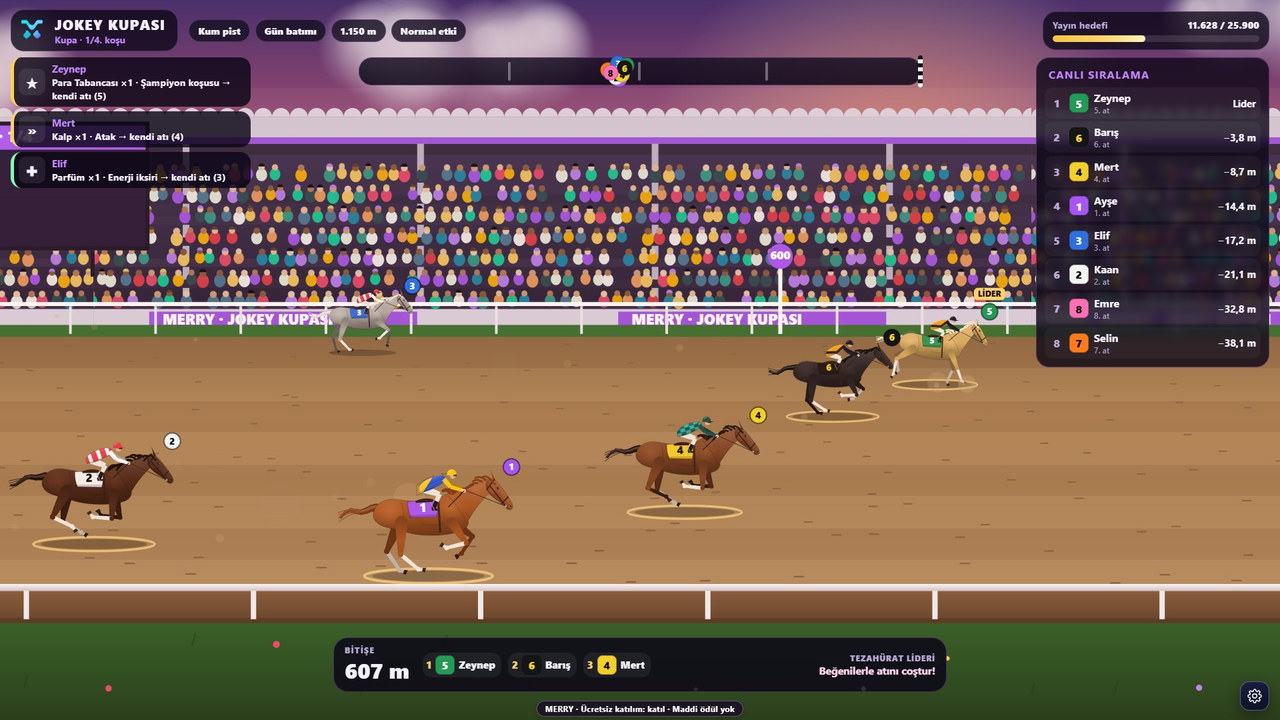
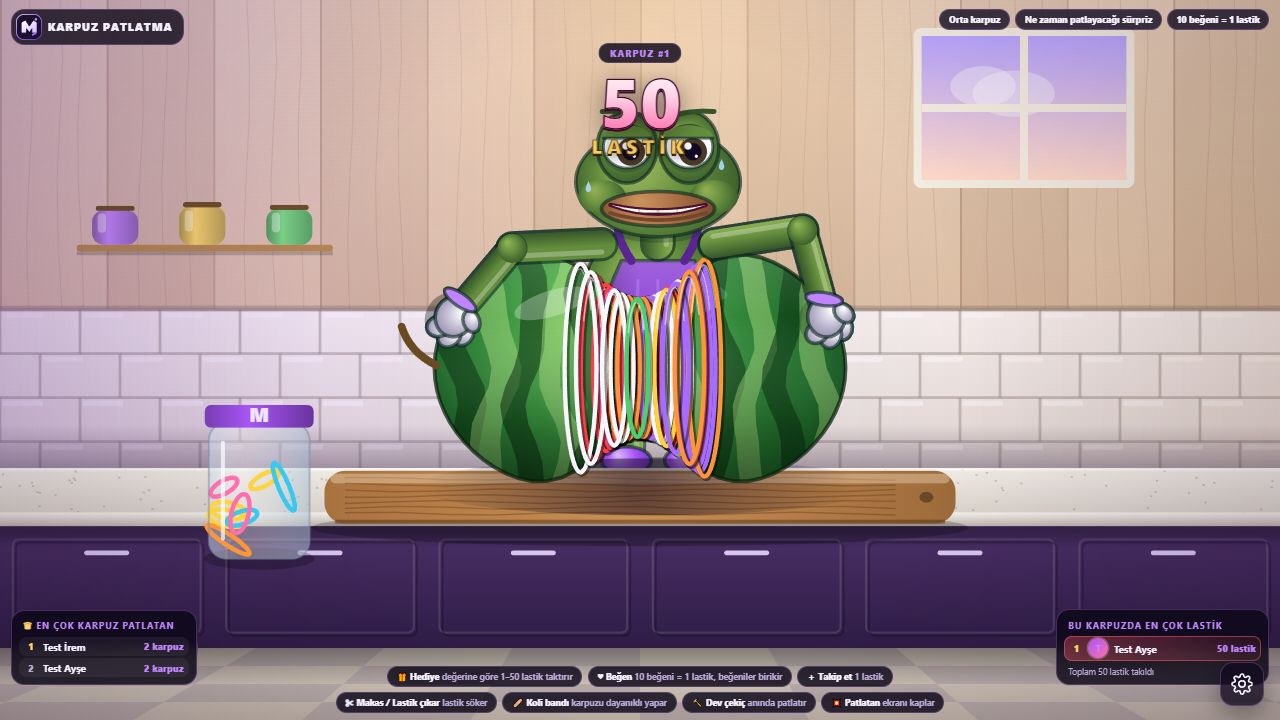
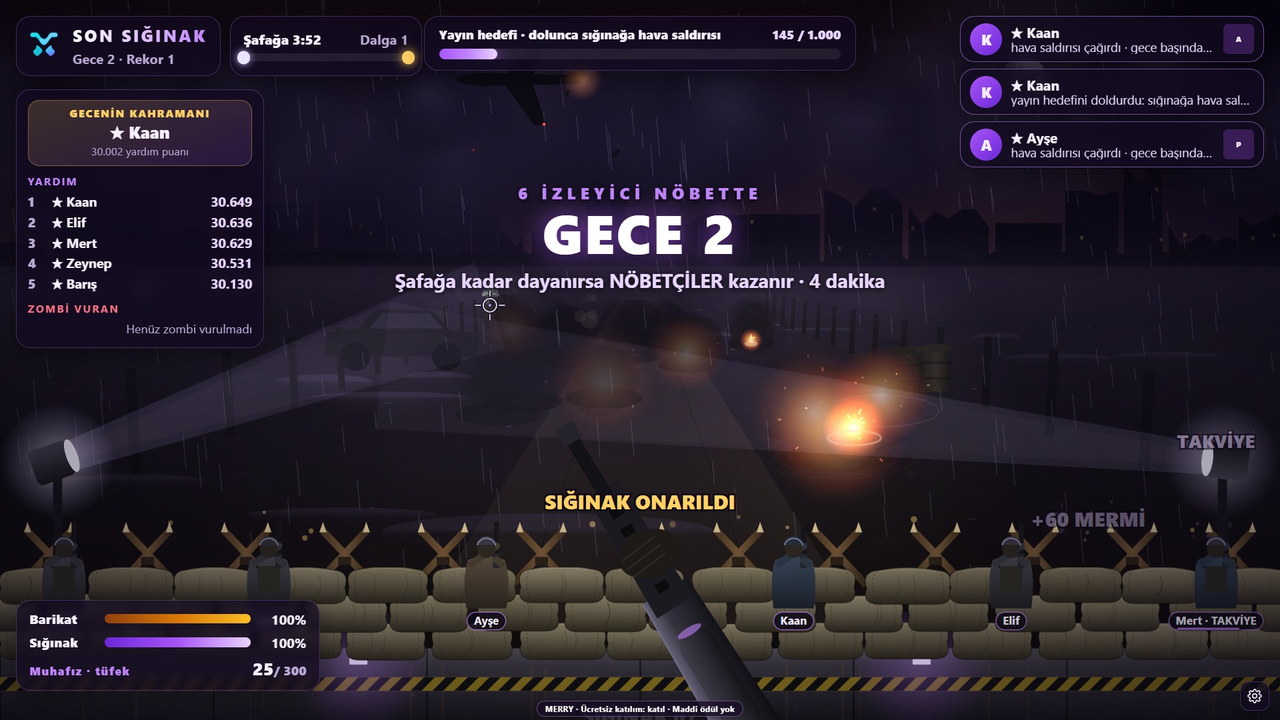
Canlı yayın oyunları (Son Sığınak, Jokey Kupası, Karpuz Patlatma ve diğerleri) Launcher olmadan da çalışır: Hesabım’dan oyunu seç, oyun güncel bir tarayıcıda (Chrome ya da Edge) açılır. Launcher’ın avantajı tek pencere ve pencere yakalamanın daha kolay olmasıdır.
4. TikTok yayınına bağlan
Oyun açıldığında TikTok kullanıcı adını (@ işareti olmadan) yaz ve Bağlan’a bas. Oyun yayın açık olduğunda beğeni, takip ve hediye olaylarını okumaya başlar. TikTok parolan istenmez; oyun yalnızca herkese açık LIVE verisini kullanır. Yayın henüz açık değilse önce TikTok LIVE Studio’dan ya da telefondan yayını aç, sonra bağlan.
Bağlantı sağlanınca oyun panelinde ayarları gör: kaç beğeniye bir karakter verileceği, takibin katılım sağlayıp sağlamayacağı, tur süresi. Yayına çıkmadan önce test modunda (panelde “Test” ya da “Simülasyon”) sahte hediyelerle oyunun nasıl davrandığına bak.
5. Oyun penceresini sahnene ekle
OBS Studio kullanıyorsan: Kaynaklar → + → Pencere Yakalama → oyun penceresini seç. Oyundaki Yayın görünümü düğmesi menüleri gizler, böylece sahneye yalnızca oyun girer. Pencereyi kamera görüntünün yanına ya da altına yerleştir; izleyicinin hem seni hem oyunu görmesi etkileşimi artırır.
TikTok LIVE Studio kullanıyorsan: Kaynak ekle → Pencere → oyun penceresi. Dikey yayın yapıyorsan oyun penceresini yukarıya, kamerayı aşağıya koy. Sesi oyun penceresinden alıyorsan masaüstü sesinin açık olduğundan emin ol; çoğu MERRY oyununun kendi müziği ve efektleri vardır.
6. İlk turu başlat ve izleyicilere anlat
Oyun turu kendiliğinden başlar. İlk dakikada iki cümle yeter: “Hediye gönderenin adını taşıyan at piste çıkıyor, takip edenin de.” İzleyici ne yapınca ne olacağını bilmezse katılmaz. Tur bitince kazananı adıyla oku; bu, bir sonraki turda katılımı ikiye katlayan en basit alışkanlıktır. Daha fazla öneri için etkileşimi artırmanın 10 yolu yazısına bak.
Sık yapılan hatalar
- Yayın açılmadan bağlanmaya çalışmak. Oyun yalnızca açık bir LIVE’a bağlanır; önce yayını aç.
- Kullanıcı adını @ ile yazmak. Yalnızca kullanıcı adını yaz.
- Yanlış pencereyi yakalamak. Tarayıcıda oyun açtıysan sekme değil pencere yakalama kullan ve oyun sekmesini ayrı bir pencereye al.
- Panelde test modunu açık unutmak. Yayına çıkmadan sahte hediye üretimini kapat.
- Lisans süresini kontrol etmemek. Lisans bitince oyun “Erişim yok” gösterir; yenilemek için mağazaya dön.
Sık sorulanlar
Launcher Mac ya da Linux’ta çalışır mı?
MERRY Launcher Windows içindir. Canlı yayın oyunları ise güncel bir Chrome ya da Edge tarayıcısında açıldığı için Mac’te de kullanılabilir; Minecraft oyunları ve KAOS ROTASI Windows ister.
Oyunu açtım ama hediyeler görünmüyor, ne yapmalıyım?
Önce yayının gerçekten açık olduğunu ve kullanıcı adını @ olmadan doğru yazdığını kontrol et. Sonra oyunda Bağlan’a yeniden bas. Sorun sürerse yayını kapatıp tekrar aç; TikTok bazen yeni yayının olaylarını birkaç saniye gecikmeli verir.
Aynı anda iki oyun açabilir miyim?
Her oyun ayrı bir pencerede çalışır ve kendi lisansını ister. Yayında aynı anda iki oyun göstermek mümkündür ama izleyici için kafa karıştırıcı olur; bir oyunla başlamanı öneririz.
Lisansım bitince oyunum ne olur?
Oyun erişimi kapanır, hesabın ve ayarların kalır. Mağazadan yeni süre aldığında aynı oyunu kaldığın yerden kullanırsın.